

WPS表格样式怎么设置?
2025年04月28日
如何提升WPS表格的审美观,仅凭内容输入显得单一?请指导如何调整样式以增强其视觉吸引力。
1、 打开WPS表格,选中需要设置样式的行或列。
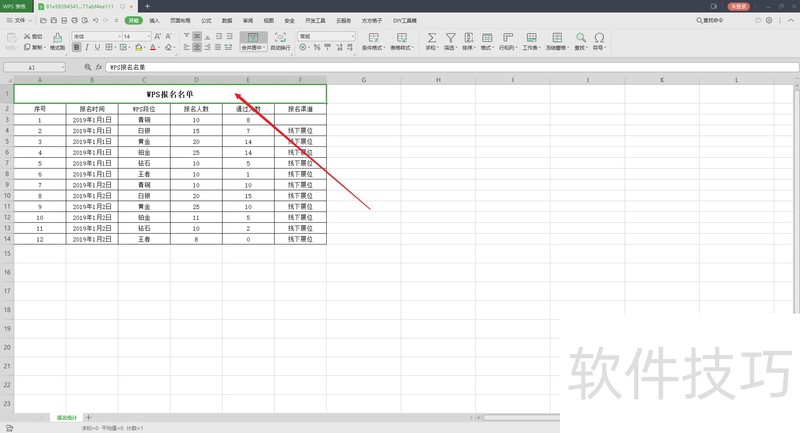
2、 点击“开始”下的样色填充,即可为表格填充背景颜色。
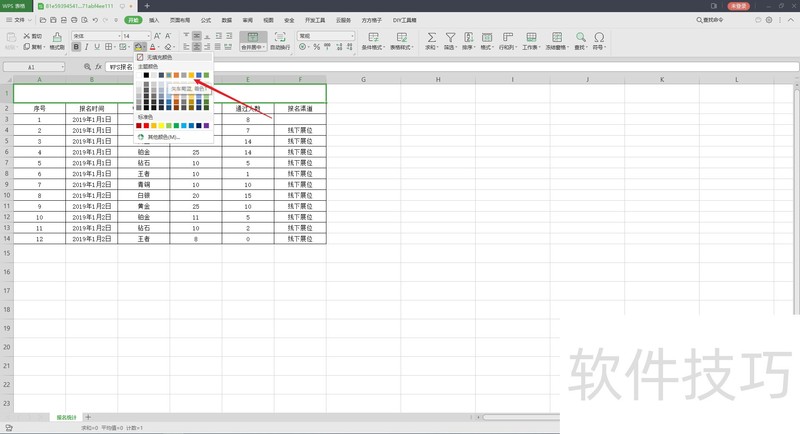
3、 手动添加其他行和列颜色。若表格内容过多,手动添加逐行逐列添加就显得非常不方便。END1打开WPS表格,选中表格范围,点击“表格样式”
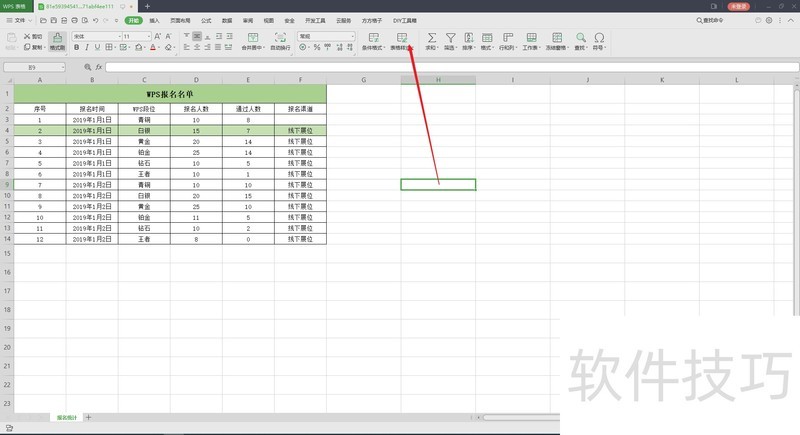
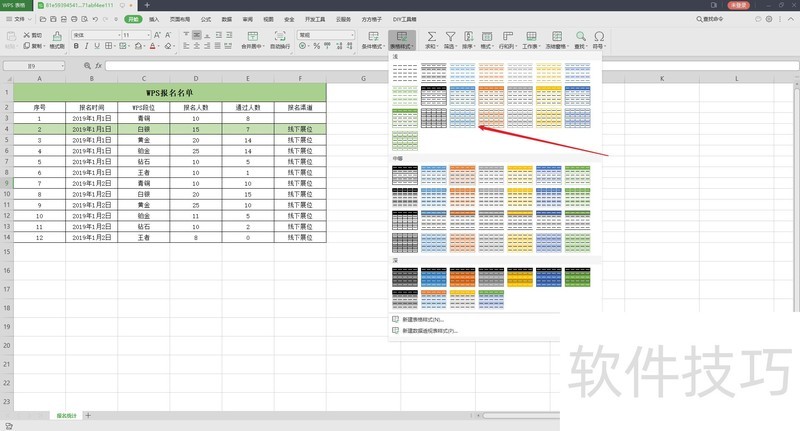
2、 在表格样式中选择适合的样式,也可新建表格样式设置。
上一篇: WPS添加水印删除水印的方法
最新文章
就在昨天,我的一个朋友火急火燎地给我打电话,说他的 iPhone...
在当今数字化办公时代,拥有一款功能强大、操作便捷的办公软...
随着科技的不断发展,办公软件也在不断更新迭代。WPS作为一款...
在当今这个信息爆炸的时代,无论是工作还是学习,文档处理已...
随着信息技术的飞速发展,办公软件已成为我们日常生活和工作...
在快节奏的办公环境中,高效利用办公软件是提高工作效率的关...