

WPS文档中如何给艺术字添加边框
2025年04月28日
在WPS文档中为艺术字添加边框的步骤如下:
1. 选中需要编辑的艺术字。
2. 点击菜单栏上的“格式”选项。
3. 在下拉菜单中选择“艺术字样式”或“形状样式”(取决于你的WPS版本)。
4. 在打开的子菜单中,找到并点击“边框”或“线条”选项。
5. 选择预设的边框样式,或者自定义边框宽度、颜色和样式。
6. 调整完毕后,单击确定或应用即可。
这样,艺术字就会加上所需的边框效果。
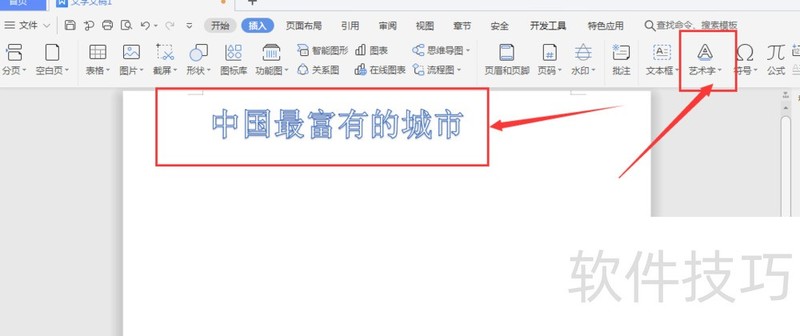
1、 在文档属性栏中,选择艺术字选项,然后输入艺术字
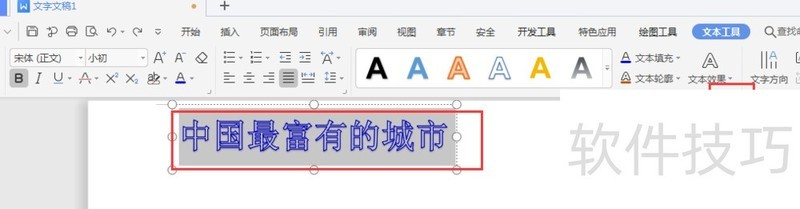
2、 选择艺术字,然后打开右侧的属性效果栏
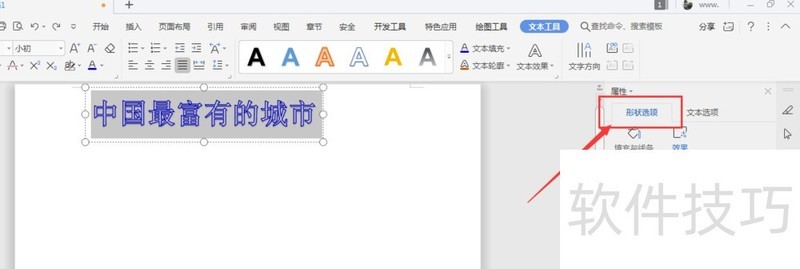
3、 打开属性中的【形状选项】
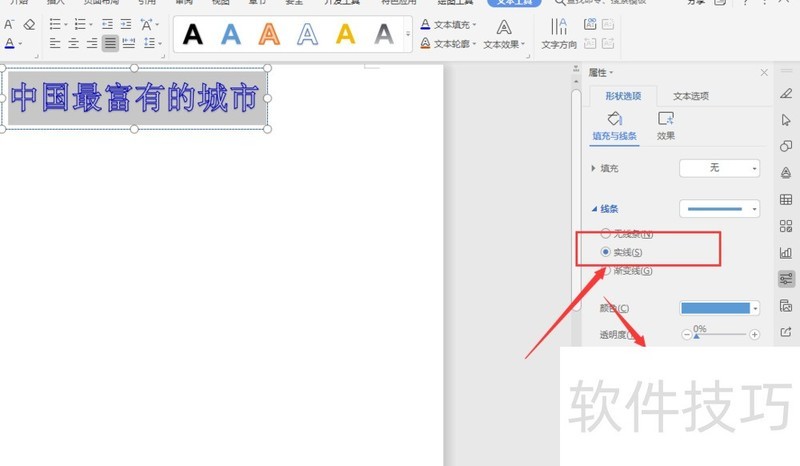
4、 打开【线条】选项,如图
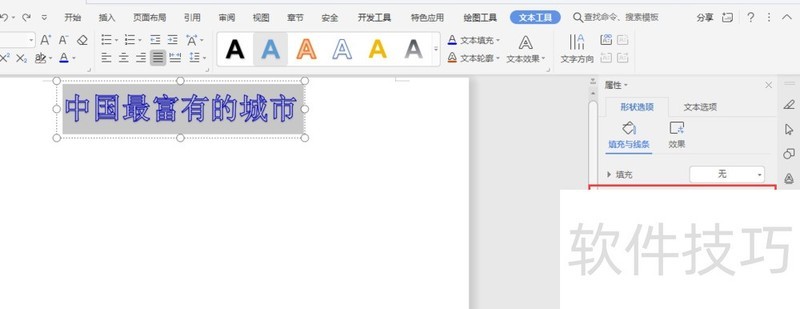
5、 在线条栏中,选择【实线】,这样就会出现很多的线条属性
上一篇: wps添加自动编号
最新文章
就在昨天,我的一个朋友火急火燎地给我打电话,说他的 iPhone...
在当今数字化办公时代,拥有一款功能强大、操作便捷的办公软...
随着科技的不断发展,办公软件也在不断更新迭代。WPS作为一款...
在当今这个信息爆炸的时代,无论是工作还是学习,文档处理已...
随着信息技术的飞速发展,办公软件已成为我们日常生活和工作...
在快节奏的办公环境中,高效利用办公软件是提高工作效率的关...