

WPS官网下载:WPS表格图表制作指南
2025年07月22日
WPS表格的图表制作功能强大,是数据分析和展示的得力助手。本指南将带你从WPS官网下载软件开始,逐步学习如何使用WPS表格制作各种图表,并掌握图表美化和数据分析技巧,帮助你更好地呈现数据。
WPS表格作为一款功能强大的电子表格软件,不仅可以进行数据录入、计算,其图表制作功能更是数据分析和信息展示的利器。本文将详细介绍如何从WPS官网下载WPS表格,并逐步引导您掌握图表的制作技巧,让您的数据更直观、更易懂。
1. 从WPS官网下载WPS表格
首先,您需要从WPS官方网站下载WPS Office软件。请按照以下步骤操作:
- 打开您的浏览器,输入WPS官网地址:
https://www.wpscnf.com/ - 在官网首页,找到“下载”或类似的按钮,点击进入下载页面。
- 根据您的操作系统(Windows、macOS、Linux或移动端),选择合适的版本进行下载。
- 下载完成后,双击安装包,按照提示完成安装。
2. WPS表格图表制作基础
安装完成后,打开WPS表格,您就可以开始制作图表了。以下是制作图表的基本步骤:
- 准备数据: 在表格中输入您需要展示的数据。确保数据组织清晰,包括标题行和数据行。
- 选择数据: 选中您想要用于制作图表的数据区域,包括标题行。
- 插入图表: 点击“插入”选项卡,在“图表”组中,选择您想要的图表类型,例如柱形图、折线图、饼图等。
- 调整图表: 插入图表后,WPS表格会自动生成一个基本的图表。您可以根据需要调整图表的标题、坐标轴标签、图例等。
3. 常见的图表类型和制作方法
WPS表格提供了多种图表类型,满足不同的数据展示需求。以下介绍几种常见的图表类型及其制作方法:
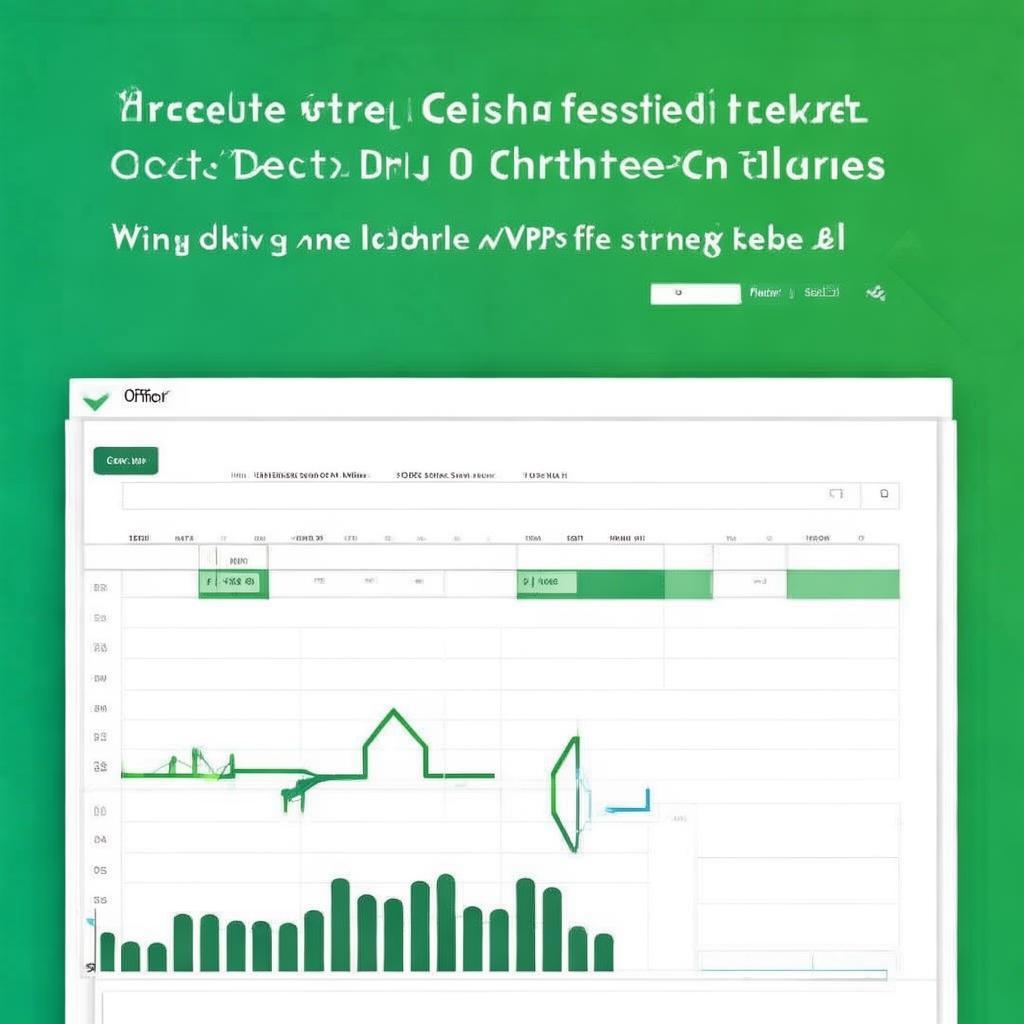
- 柱形图: 用于比较不同类别的数据大小。选择数据后,点击“插入” -> “柱形图”即可。
- 折线图: 用于展示数据随时间的变化趋势。选择数据后,点击“插入” -> “折线图”即可。
- 饼图: 用于展示各部分占总体的比例。选择数据后,点击“插入” -> “饼图”即可。
- 散点图: 用于展示两个变量之间的关系。选择数据后,点击“插入” -> “散点图”即可。
4. 图表美化技巧
制作图表后,可以通过美化来增强图表的可读性和视觉效果。以下是一些美化技巧:
- 修改图表标题和坐标轴标签: 双击标题或标签,即可进行编辑。
- 调整图表样式: 在“图表工具”选项卡中,可以更改图表的颜色、字体、背景等样式。
- 添加数据标签: 在“图表工具” -> “设计” -> “添加图表元素”中,可以添加数据标签,方便查看具体数值。
- 调整图例: 在“图表工具”中,可以调整图例的位置、样式等。
5. 数据分析与图表应用
除了基本的图表制作,您还可以利用图表进行数据分析。例如:
- 通过柱形图比较销售额: 制作柱形图,可以直观地比较不同产品或不同月份的销售额。
- 通过折线图分析趋势: 制作折线图,可以观察销售额随时间的变化趋势,预测未来的销售情况。
- 通过饼图分析占比: 制作饼图,可以清晰地展示各个产品或部门的销售额占比。
6. 总结
通过本指南,您应该已经掌握了从WPS官网下载WPS
上一篇: WPS官网下载:WPS表格数据验证功能
最新文章
就在昨天,我的一个朋友火急火燎地给我打电话,说他的 iPhone...
在当今数字化办公时代,拥有一款功能强大、操作便捷的办公软...
随着科技的不断发展,办公软件也在不断更新迭代。WPS作为一款...
在当今这个信息爆炸的时代,无论是工作还是学习,文档处理已...
随着信息技术的飞速发展,办公软件已成为我们日常生活和工作...
在快节奏的办公环境中,高效利用办公软件是提高工作效率的关...