WPS 首页 > 使用文档

WPS官网下载:WPS演示超链接添加与管理

2025年07月25日

本文将详细介绍如何在WPS演示中添加和管理超链接,包括从WPS官网下载软件、在幻灯片中插入各种类型的超链接、以及对超链接进行编辑和管理。通过本文,您将能够轻松创建具有交互性的演示文稿。

WPS演示是WPS Office套件中的重要组成部分,它允许用户创建引人入胜的演示文稿。超链接是增强演示文稿交互性和信息传递的关键元素。本文将指导您如何从WPS官网下载WPS演示,以及如何在WPS演示中添加和管理超链接。

1. 从WPS官网下载WPS演示

首先,您需要从WPS官方网站下载并安装WPS Office套件。请按照以下步骤操作:

  1. 打开您的浏览器,访问WPS官方网站
  2. 在网站上找到“下载”或“产品”选项。
  3. 选择适合您操作系统的WPS Office版本(包括WPS演示)。
  4. 下载安装程序并按照提示进行安装。

2. 在WPS演示中添加超链接

WPS演示支持多种类型的超链接,包括链接到网站、幻灯片、文件等。以下是如何添加不同类型超链接的步骤:

2.1 链接到网站

要将文本或图片链接到网站:

  1. 在幻灯片中选择要添加超链接的文本或图片。
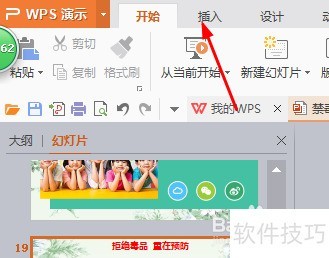
  2. 点击“插入”选项卡。
  3. 点击“超链接”按钮。
  4. 在弹出的对话框中,选择“现有文件或Web页面”。
  5. 在“地址”框中输入网站的URL。
  6. 点击“确定”。

2.2 链接到幻灯片

要链接到演示文稿中的其他幻灯片:

  1. 选择要添加超链接的文本或图片。
  2. 点击“插入”选项卡。
  3. 点击“超链接”按钮。
  4. 在弹出的对话框中,选择“本文档中的位置”。
  5. 选择要链接到的幻灯片。
  6. 点击“确定”。

2.3 链接到文件

要链接到本地文件,如文档、表格或视频:

  1. 选择要添加超链接的文本或图片。
  2. 点击“插入”选项卡。
  3. 点击“超链接”按钮。
  4. 在弹出的对话框中,选择“现有文件或Web页面”。
  5. 点击“浏览”按钮,选择要链接的文件。
  6. 点击“确定”。

3. 管理超链接

在WPS演示中,您可以编辑、删除和测试超链接。

3.1 编辑超链接

要编辑现有超链接:

  1. 右键单击包含超链接的文本或图片。
  2. 选择“编辑超链接”。
  3. 在弹出的对话框中修改超链接的设置。
  4. 点击“确定”。

3.2 删除超链接

要删除超链接:

  1. 右键单击包含超链接的文本或图片。
  2. 选择“删除超链接”。

3.3 测试超链接

在演示模式下,点击超链接即可测试其功能。确保超链接指向正确的地址或幻灯片。

4. 总结

通过本文的指导,您已经学会了从WPS官网下载WPS演示,并在其中添加和管理超链接。熟练掌握这些技巧,将有助于您创建更具吸引力和交互性的演示文稿,有效传递信息,提升演示效果。

WPS官网下载:WPS演示超链接添加与管理

最新文章
免费下载WPS Office,官方网站推荐,办公利器助力梦想起航!

在这个信息爆炸的时代,办公软件已经成为我们工作和生活中不...

WPS软件,全面满足你的办公需求,你还在等什么?

在如今这个信息爆炸的时代,办公软件已经成为了我们日常工作...

WPS学习班热门话题:WPS Office如何助力个人和企业高效办公

在当今这个信息化、数字化的时代,办公效率已成为个人和企业...

WPS中文版官网,助力企业办公,打造高效团队

在当今快速发展的商业环境中,高效办公已成为企业竞争力的关...

WPS下载BAC,开启办公新体验,免费享受高效办公

随着信息技术的飞速发展,办公软件已经成为我们生活中不可或...

版本过高困扰多?WPS Office升级后如何解决版本过高问题?

随着科技的不断发展,办公软件也在不断更新迭代,以满足用户...