WPS 首页 > 使用文档

WPS全套教程百度云免费获取,轻松掌握办公软件,职场无忧!

2025年12月12日

随着科技的飞速发展,办公软件已经成为我们工作和生活中不可或缺的工具。WPS作为一款功能强大的办公软件,深受广大用户喜爱。为了帮助大家轻松掌握WPS,本文将为大家带来一份WPS全套教程百度云免费获取指南,让你职场无忧!

一、WPS官网介绍

WPS是由金山软件公司开发的一款办公软件,包括WPS文字、WPS表格、WPS演示等组件,可以满足用户在办公、学习、生活中对文字、表格、演示等需求。WPS官网提供了丰富的教程、下载、社区等功能,让用户可以轻松学习和使用WPS。

二、WPS下载与安装

1. 访问WPS官网WPS官网),在首页点击“下载”按钮,进入下载页面。

2. 在下载页面,选择适合自己的版本(WPS电脑版、WPS中文版等),点击“立即下载”按钮。

3. 下载完成后,双击安装包,按照提示进行安装。

4. 安装完成后,启动WPS,即可开始使用。

三、WPS文字教程

1. 新建文档:点击“新建”按钮,选择“文档”类型,即可创建一个新的文字文档。

2. 输入文字:在文档编辑区输入文字,可以使用键盘或鼠标进行编辑。

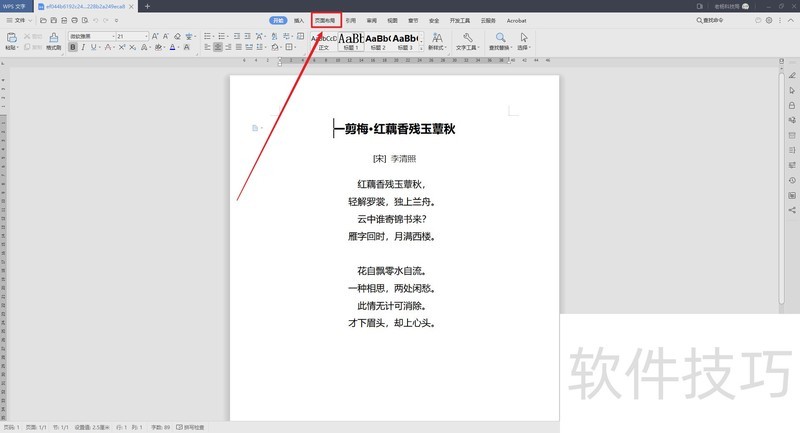
3. 格式设置:选中文字,在菜单栏找到“字体”、“段落”等选项,对文字进行格式设置。

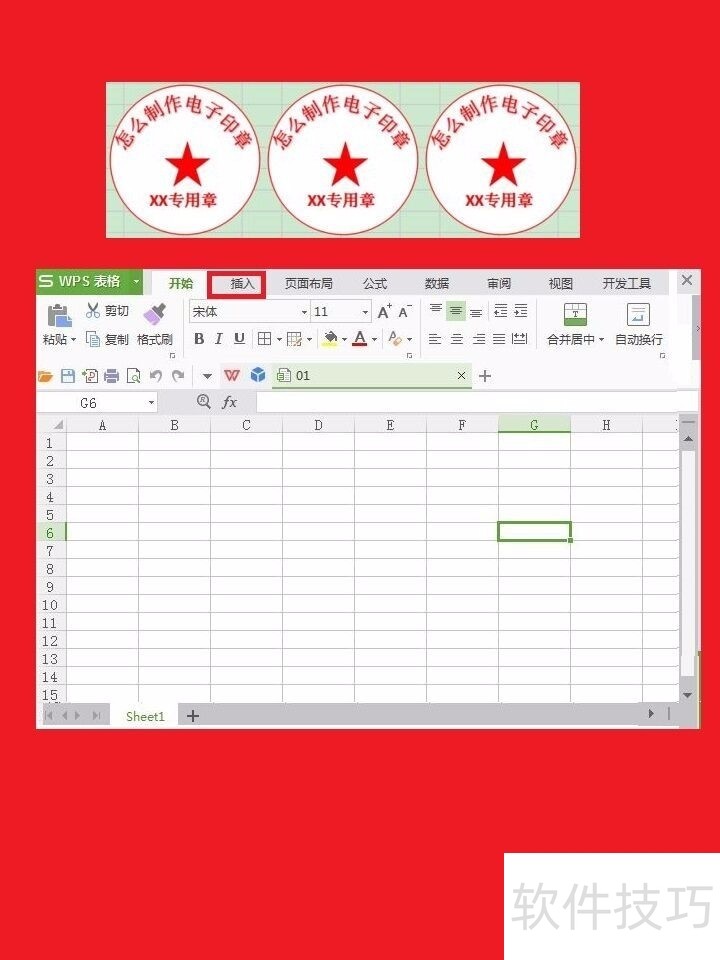
4. 插入图片:在菜单栏找到“插入”选项,选择“图片”,即可插入图片。

5. 打印文档:点击“文件”菜单,选择“打印”,设置打印参数,即可打印文档。

四、WPS表格教程

1. 新建工作簿:点击“新建”按钮,选择“工作簿”类型,即可创建一个新的表格。

2. 输入数据:在表格编辑区输入数据,可以使用键盘或鼠标进行编辑。

3. 格式设置:选中单元格或区域,在菜单栏找到“字体”、“边框”等选项,对表格进行格式设置。

4. 公式计算:在单元格中输入公式,即可进行计算。

5. 数据筛选:在菜单栏找到“数据”选项,选择“筛选”,对数据进行筛选。

五、WPS演示教程

1. 新建演示文稿:点击“新建”按钮,选择“演示文稿”类型,即可创建一个新的演示文稿。

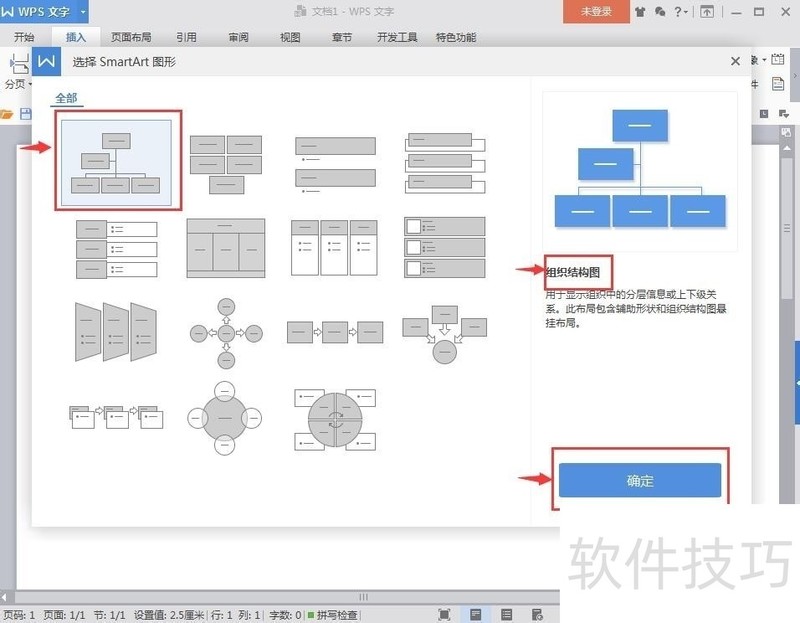
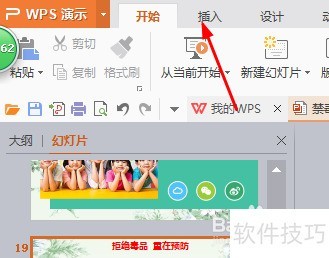
2. 添加幻灯片:在菜单栏找到“插入”选项,选择“幻灯片”,即可添加新的幻灯片。

3. 编辑幻灯片:在幻灯片编辑区编辑文字、图片、图表等元素。

4. 动画效果:在菜单栏找到“动画”选项,为幻灯片添加动画效果。

5. 放映演示文稿:点击“幻灯片放映”按钮,即可开始放映演示文稿。

六、WPS全套教程百度云免费获取

为了方便大家学习和使用WPS,这里为大家提供一份WPS全套教程百度云免费获取指南:

1. 在百度搜索“WPS全套教程百度云”,找到相关资源。

2. 点击“下载”按钮,下载教程文件。

3. 解压教程文件,即可查看教程内容。

通过以上教程,相信大家已经对WPS有了初步的了解。希望这份WPS全套教程百度云免费获取指南能帮助大家轻松掌握WPS,提升办公效率,职场无忧!

WPS全套教程百度云免费获取,轻松掌握办公软件,职场无忧!
最新文章
WPS学习班热门话题:WPS Office如何助力个人和企业高效办公

在当今这个信息化、数字化的时代,办公效率已成为个人和企业...

WPS中文版官网,助力企业办公,打造高效团队

在当今快速发展的商业环境中,高效办公已成为企业竞争力的关...

WPS下载BAC,开启办公新体验,免费享受高效办公

随着信息技术的飞速发展,办公软件已经成为我们生活中不可或...

版本过高困扰多?WPS Office升级后如何解决版本过高问题?

随着科技的不断发展,办公软件也在不断更新迭代,以满足用户...

WPS看版本号,办公利器新升级,办公效率再攀高峰!

随着科技的不断发展,办公软件已经成为我们日常工作中不可或...

WPS是什么软件开发的?国产办公软件的创新突破!

WPS,作为一款广受欢迎的国产办公软件,自问世以来,凭借其卓...