WPS 首页 > 使用文档

WPS学习班实战演练:用WPS Office轻松应对各种办公挑战

2025年12月17日

随着科技的飞速发展,办公软件已经成为我们日常工作中不可或缺的工具。WPS Office作为一款功能强大的办公软件,凭借其易用性、稳定性和丰富的功能,受到了广大用户的喜爱。为了帮助大家更好地掌握WPS Office,提高办公效率,本文将为大家带来WPS学习班实战演练,教您如何用WPS Office轻松应对各种办公挑战。

一、WPS官网介绍

WPS官网(WPS中文版)是WPS Office的官方网站,提供了丰富的WPS Office资源,包括下载、教程、新闻等。在这里,您可以了解到WPS Office的最新动态,下载到最新的WPS Office版本,学习到各种实用的办公技巧。

二、WPS电脑版下载与安装

1. 访问WPS官网(WPS下载),在首页找到“下载”按钮,点击进入。

2. 在下载页面,选择合适的WPS Office版本,如WPS电脑版,然后点击“立即下载”。

3. 下载完成后,打开安装包,按照提示进行安装。

4. 安装完成后,打开WPS Office,即可开始使用。

三、WPS Office基本功能介绍

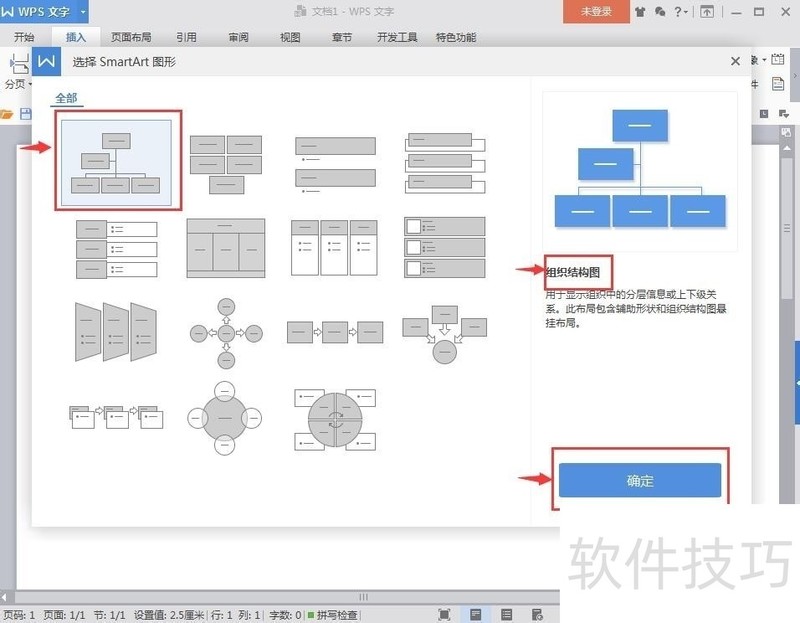
1. 文字处理:WPS文字(WPS中文版)是一款功能强大的文字处理软件,支持Word、RTF、TXT等多种文档格式。您可以使用它进行文档编辑、排版、格式设置等操作。

2. 表格处理:WPS表格(WPS中文版)是一款功能丰富的表格处理软件,支持Excel、CSV、DAT等多种表格格式。您可以使用它进行数据录入、编辑、计算、图表制作等操作。

3. 演示制作:WPS演示(WPS中文版)是一款易于使用的演示制作软件,支持PPT、KEY、PPTX等多种演示格式。您可以使用它进行幻灯片制作、动画设置、放映设置等操作。

4. 邮件处理:WPS邮件(WPS中文版)是一款集成了邮件收发、管理、过滤等功能的应用,支持多种邮件协议,如SMTP、POP3等。

四、WPS学习班实战演练

1. 文字处理实战

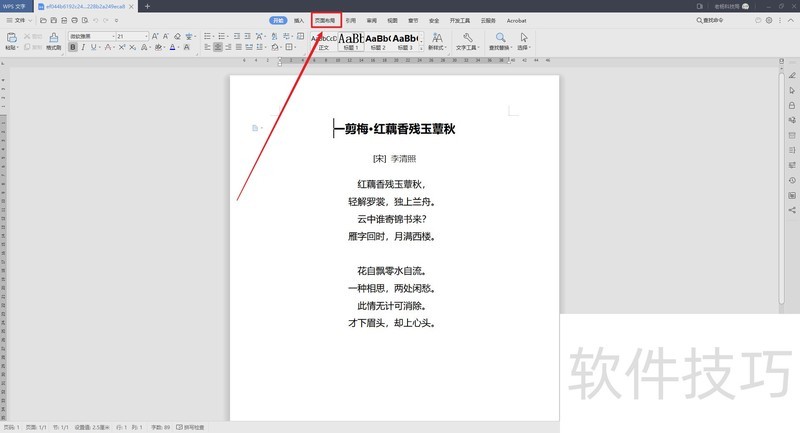
(1)打开WPS文字,新建一个文档。

(2)输入一段文字,进行排版、格式设置。

(3)插入图片、表格、图表等元素,丰富文档内容。

(4)保存文档,导出为PDF、Word等格式。

2. 表格处理实战

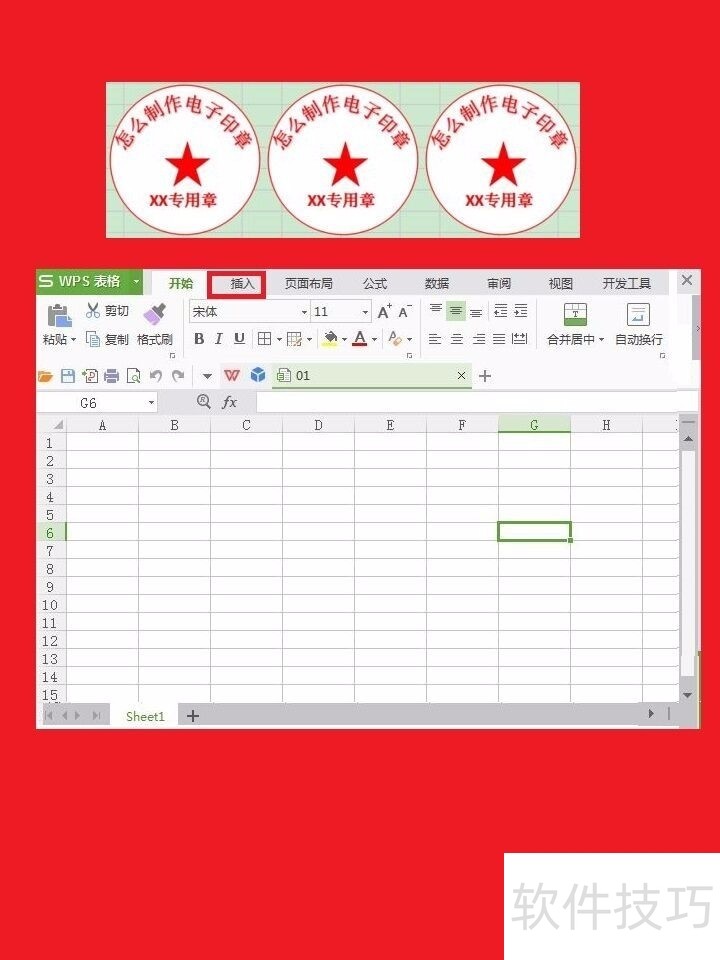
(1)打开WPS表格,新建一个表格。

(2)输入数据,进行编辑、计算。

(3)设置表格格式,如字体、边框、颜色等。

(4)插入图表,展示数据。

3. 演示制作实战

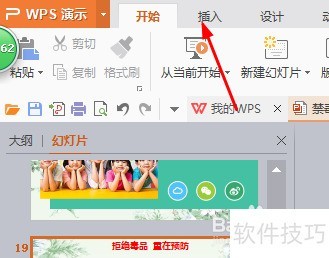
(1)打开WPS演示,新建一个演示文稿。

(2)制作幻灯片,设置标题、正文、图片等元素。

(3)添加动画效果,使演示文稿更生动。

(4)设置放映方式,如全屏放映、自定义放映等。

五、总结

通过WPS学习班实战演练,相信大家对WPS Office有了更深入的了解。WPS Office作为一款优秀的办公软件,可以帮助我们轻松应对各种办公挑战。在今后的工作中,希望大家能够熟练运用WPS Office,提高办公效率,实现工作目标。同时,也欢迎广大用户在WPS官网(WPS下载)上学习更多WPS Office技巧,共同进步。

WPS学习班实战演练:用WPS Office轻松应对各种办公挑战
最新文章
WPS学习班热门话题:WPS Office如何助力个人和企业高效办公

在当今这个信息化、数字化的时代,办公效率已成为个人和企业...

WPS中文版官网,助力企业办公,打造高效团队

在当今快速发展的商业环境中,高效办公已成为企业竞争力的关...

WPS下载BAC,开启办公新体验,免费享受高效办公

随着信息技术的飞速发展,办公软件已经成为我们生活中不可或...

版本过高困扰多?WPS Office升级后如何解决版本过高问题?

随着科技的不断发展,办公软件也在不断更新迭代,以满足用户...

WPS看版本号,办公利器新升级,办公效率再攀高峰!

随着科技的不断发展,办公软件已经成为我们日常工作中不可或...

WPS是什么软件开发的?国产办公软件的创新突破!

WPS,作为一款广受欢迎的国产办公软件,自问世以来,凭借其卓...