

WPS-word文档中如何置入图片
2025年04月28日
在WPS Word文档中插入图片的步骤如下:
1. 首先,打开你的WPS Word文档。
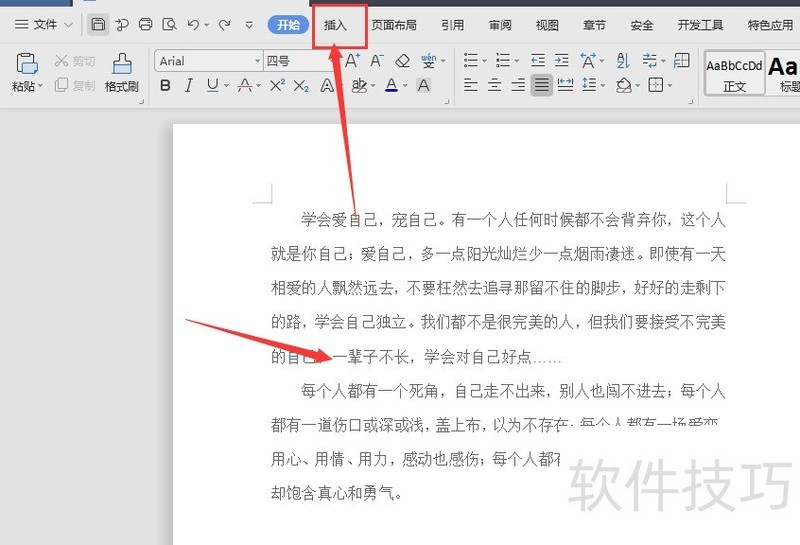
2. 点击工具栏上的插入选项(通常图标为一个形状像画笔的按钮)。
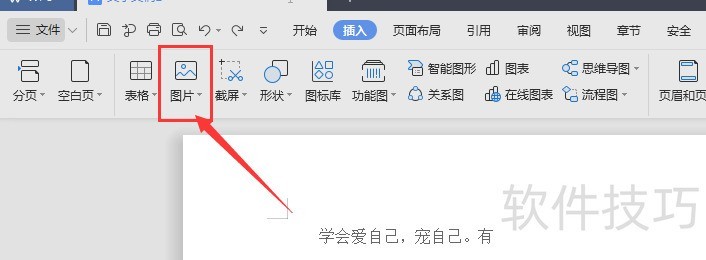
3. 在下拉菜单中,选择“图片”或者“插入图片”选项。
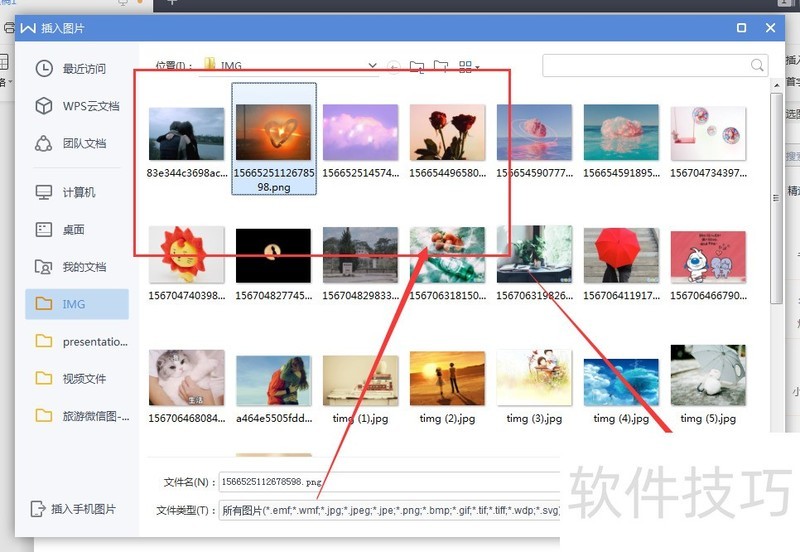
4. 会出现一个新的对话框,你可以从电脑上选择你需要的图片文件,也可以直接拖拽图片到对话框内。
5. 选好图片后,点击“插入”或“打开”,图片就会被添加到文档中的指定位置(默认在光标处)。
6. 如果需要调整大小或格式,可以右键点击图片并选择相应的预设选项。
就这样完成了在WPS Word中插入图片的操作。
1、 先打开WPS中的word文档,如图,在上方菜单栏中选择插入选项
2、 选择属性栏中的图片选项,打开下拉选项栏
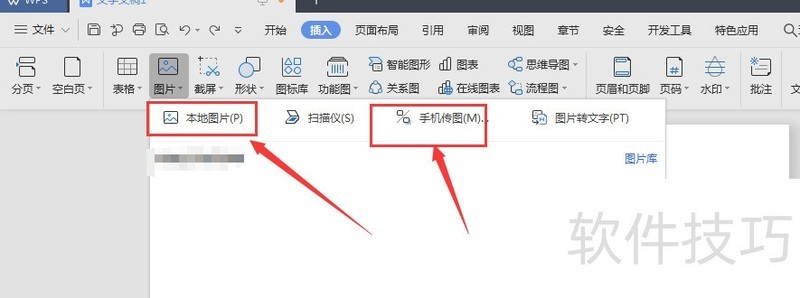
3、 在图片插入方式中,可以选择本地图片或者是手机上传图片方式
4、 然后选择需要插入的图片,选中后打开
5、 这样就会将选中的图片置入进来,如图所示
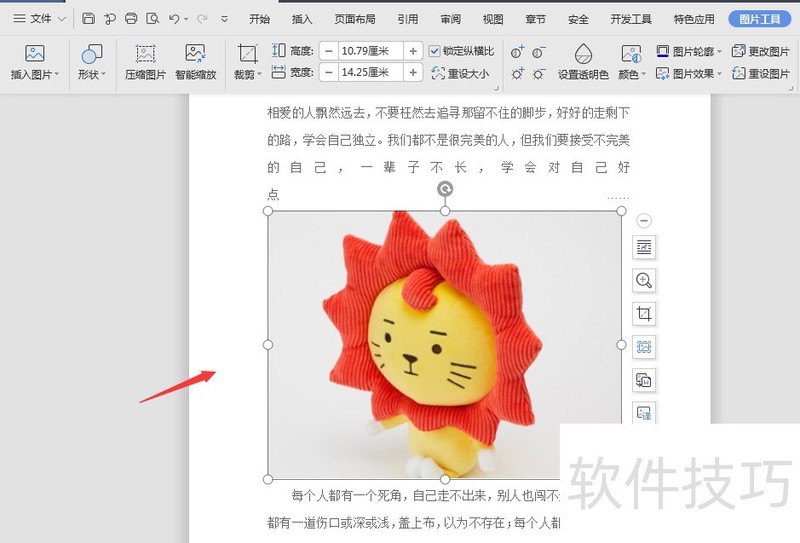
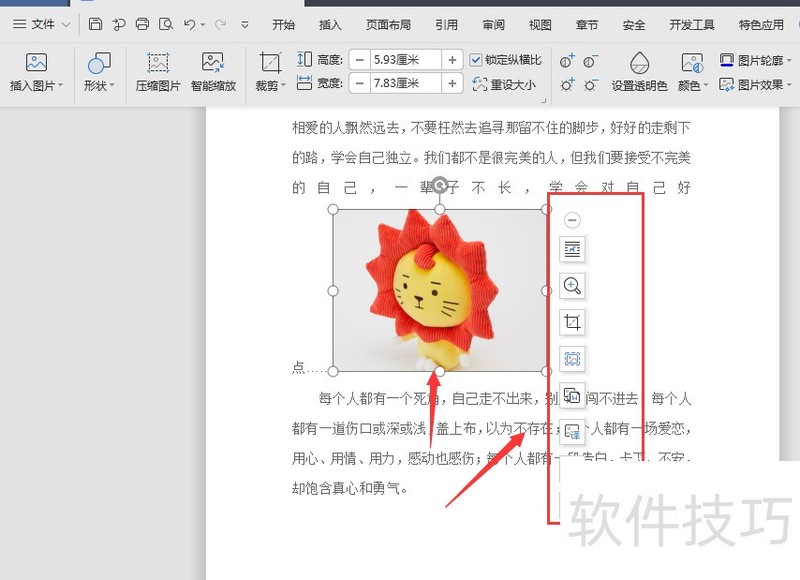
6、 调整图片大小和位置,在右侧工具栏中有很多图片属性,可以选择修改图片。
上一篇: WPS表格中如何对边框做加粗效果
最新文章
就在昨天,我的一个朋友火急火燎地给我打电话,说他的 iPhone...
在当今数字化办公时代,拥有一款功能强大、操作便捷的办公软...
随着科技的不断发展,办公软件也在不断更新迭代。WPS作为一款...
在当今这个信息爆炸的时代,无论是工作还是学习,文档处理已...
随着信息技术的飞速发展,办公软件已成为我们日常生活和工作...
在快节奏的办公环境中,高效利用办公软件是提高工作效率的关...