

一键上手!电脑安装WPS教程,办公高效必备神器
在繁忙的办公环境中,一款优秀的办公软件无疑能大大提升我们的工作效率。今天,就为大家带来一键上手!电脑安装WPS教程,让你轻松拥有高效办公必备神器。
一、WPS简介
WPS是金山公司开发的一款办公软件,包括文字处理、表格处理、演示等多种功能,可以满足我们在日常办公中的各种需求。WPS电脑版与WPS中文版相比,界面简洁,功能丰富,且完全免费,非常适合我国用户。
二、WPS官网下载
打开WPS官网(https://www.wps.cn/),在首页找到“WPS下载”按钮,点击进入。
三、选择下载版本
在下载页面,我们可以看到WPS电脑版和WPS中文版两个选项。根据个人需求选择合适的版本。如果是初次使用,建议选择WPS中文版,因为其界面和功能与我们国内的办公习惯更为契合。
四、下载并安装
点击选择下载版本后,稍等片刻即可开始下载。下载完成后,找到安装包并双击运行。在弹出的安装界面中,点击“下一步”。
五、自定义安装
在自定义安装界面,我们可以根据自己的需求选择安装路径、组件等。默认情况下,WPS会安装在C盘的WPS目录下。如果你有足够的空间,可以保持默认设置。点击“下一步”。
六、开始安装
点击“开始安装”后,WPS会开始安装。安装过程中,请耐心等待,不要关闭安装窗口。
七、完成安装
安装完成后,会弹出安装完成界面。此时,我们就可以使用WPS了。
八、快速上手
1. 文字处理:打开WPS文字,新建或打开文档,就可以进行文字编辑、排版、格式设置等操作。
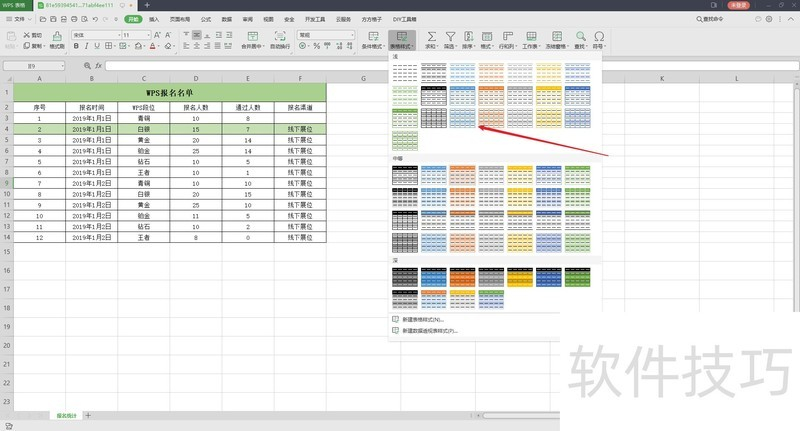
2. 表格处理:打开WPS表格,新建或打开表格,就可以进行数据录入、公式计算、格式设置等操作。
3. 演示制作:打开WPS演示,新建或打开演示文稿,就可以进行幻灯片制作、动画设置、演示排练等操作。
九、总结
通过以上教程,相信你已经可以轻松安装并上手WPS了。WPS电脑版和WPS中文版都是非常优秀的办公软件,具有强大的功能、简洁的界面和丰富的资源。赶快将WPS加入你的办公工具箱,让你的办公更加高效吧!
就在昨天,我的一个朋友火急火燎地给我打电话,说他的 iPhone...
在当今数字化办公时代,拥有一款功能强大、操作便捷的办公软...
随着科技的不断发展,办公软件也在不断更新迭代。WPS作为一款...
在当今这个信息爆炸的时代,无论是工作还是学习,文档处理已...
随着信息技术的飞速发展,办公软件已成为我们日常生活和工作...
在快节奏的办公环境中,高效利用办公软件是提高工作效率的关...