

WPS文档处理技巧,告别繁琐,提高办公效率
在忙碌的办公环境中,高效的工作效率往往是决定个人和团队成败的关键。而WPS文档作为一款功能强大的办公软件,在提高办公效率方面扮演着不可或缺的角色。本文将为您介绍一些WPS文档处理技巧,帮助您告别繁琐,提升办公效率。
一、快速定位文本
在处理大量文档时,快速找到所需信息是提高效率的关键。WPS文档提供了强大的搜索功能,您可以:
1. 使用“查找”功能:按下Ctrl + F组合键,输入要查找的文本,即可快速定位。
2. 使用“查找和替换”功能:按下Ctrl + H组合键,不仅可以查找指定文本,还可以进行批量替换。
二、轻松实现文本格式化
在文档编辑过程中,格式化文本是必不可少的环节。WPS文档提供了以下几种格式化技巧:
1. 使用样式:通过定义不同的样式,可以快速应用到文本上,提高格式化效率。
2. 使用格式刷:选中已格式化的文本,点击“格式刷”,然后将鼠标移动到其他文本上,即可复制该格式。
3. 使用“项目符号”和“编号”功能:对列表进行格式化,使文档更易读。
三、批量操作表格
在处理表格时,批量操作功能可以大大提高效率。以下是一些实用的表格批量操作技巧:
1. 选择性粘贴:选中表格,按下Ctrl + C复制,然后在新的位置按下Ctrl + V粘贴,即可进行选择性粘贴。
2. 单元格合并与拆分:选中要合并的单元格,点击“合并单元格”按钮;选中要拆分的单元格,点击“拆分单元格”按钮。
3. 使用表格样式:选中表格,应用表格样式,可以使表格更美观。
四、插入图表与图片
在文档中插入图表和图片,可以使内容更直观、更有说服力。以下是一些插入图表与图片的技巧:
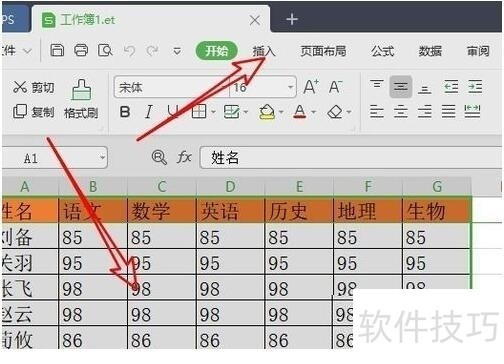
1. 插入图表:选择“插入”选项卡,点击“图表”按钮,选择合适的图表类型,然后输入数据。
2. 插入图片:选择“插入”选项卡,点击“图片”按钮,从本地计算机或网络中选择图片。
3. 调整图片大小:选中图片,拖动调整图片大小。
五、利用模板与向导
WPS文档提供了丰富的模板和向导,可以帮助您快速创建各类文档:
1. 模板:选择“新建”选项卡,点击“模板”,选择合适的模板,然后点击“创建”。
2. 向导:选择“新建”选项卡,点击“向导”,根据向导提示填写相关信息,即可生成相应文档。
六、团队协作与云端同步
WPS文档支持团队协作与云端同步,方便多人同时编辑文档:
1. 跨平台编辑:WPS电脑版、WPS移动版和WPS网页版可以互相同步,实现跨平台编辑。
2. 云端同步:将文档保存到WPS云文档,可以实现多设备访问和编辑。
总结
掌握WPS文档处理技巧,可以大大提高办公效率,让您告别繁琐的工作。希望本文介绍的方法能够帮助到您,让您的办公生活更加高效、便捷。更多关于WPS的详细信息,请访问WPS官网。
就在昨天,我的一个朋友火急火燎地给我打电话,说他的 iPhone...
在当今数字化办公时代,拥有一款功能强大、操作便捷的办公软...
随着科技的不断发展,办公软件也在不断更新迭代。WPS作为一款...
在当今这个信息爆炸的时代,无论是工作还是学习,文档处理已...
随着信息技术的飞速发展,办公软件已成为我们日常生活和工作...
在快节奏的办公环境中,高效利用办公软件是提高工作效率的关...