

WPS文字安装必学,办公软件界的全能选手!
在快节奏的现代工作生活中,高效便捷的办公软件是每个职场人的必备良品。而WPS文字作为办公软件界的一位全能选手,凭借其丰富的功能、便捷的操作以及出色的兼容性,赢得了广大用户的一致好评。今天,就让我们一起走进WPS文字的世界,学习如何安装并掌握这款强大的办公软件。
一、WPS文字下载与安装
1. 访问WPS官网
我们需要到WPS官网下载WPS文字。在浏览器中输入“WPS官网”或“WPS下载”,即可找到官方网站。进入官网后,选择合适的版本进行下载。
2. 选择WPS电脑版或WPS中文版
WPS官网提供了WPS电脑版和WPS中文版两种版本,用户可以根据自己的需求选择。电脑版适用于Windows系统,中文版适用于Mac系统。在此,我们以WPS电脑版为例进行介绍。
3. 开始下载
在下载页面,点击“下载”按钮,选择保存位置并点击“保存”。等待下载完成。
4. 安装WPS文字
下载完成后,找到下载的安装包,双击运行。按照提示操作,完成WPS文字的安装。
二、WPS文字界面介绍
1. 菜单栏
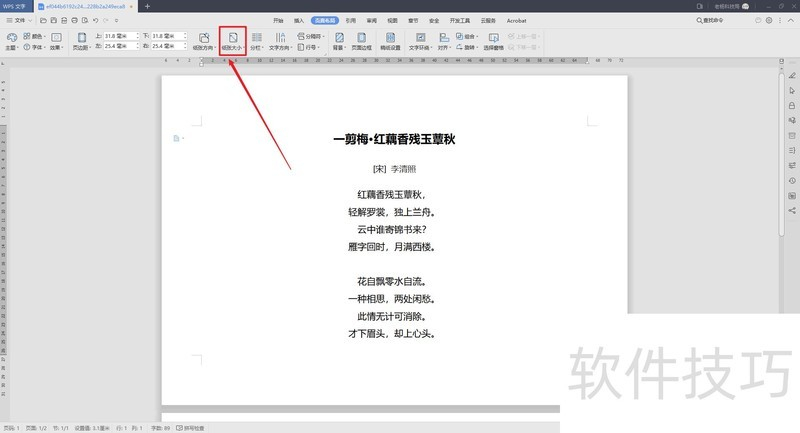
WPS文字的菜单栏包括“文件”、“开始”、“插入”、“页面布局”、“引用”、“邮件合并”、“审阅”、“视图”等选项。这些选项涵盖了文档的基本操作。
2. 工具栏
工具栏提供了常用功能按钮,如字体、段落、插入表格、图片等,方便用户快速操作。
3. 状态栏
状态栏显示当前文档的页数、字数等信息,以及文档视图状态(如页面视图、阅读视图等)。
4. 编辑区
编辑区是文档的主要内容区域,用户可以在此进行文本的输入、编辑和排版。
三、WPS文字基本操作
1. 新建文档
点击菜单栏中的“文件”选项,选择“新建”,即可创建一个新的文档。
2. 打开文档
点击菜单栏中的“文件”选项,选择“打开”,然后在弹出的对话框中选择要打开的文档。
3. 保存文档
完成文档编辑后,点击菜单栏中的“文件”选项,选择“保存”或“另存为”,设置保存路径和文件名。
4. 关闭文档
点击菜单栏中的“文件”选项,选择“关闭”,或直接点击标题栏上的“关闭”按钮。
5. 编辑文本
在编辑区,用户可以输入、修改、删除文本。此外,还可以设置字体、字号、颜色、对齐方式等格式。
6. 插入元素
在工具栏中,用户可以插入表格、图片、符号、页眉页脚等元素,丰富文档内容。
7. 排版文档
WPS文字提供了多种排版功能,如页边距、分栏、目录、页码等,帮助用户轻松排版文档。
四、WPS文字高级功能
1. 文本样式
WPS文字支持丰富的文本样式,用户可以根据需求自定义样式,提高文档美观度。
2. 段落格式
WPS文字提供了多种段落格式设置,如缩进、行距、段前段后距等。
3. 表格制作
WPS文字的表格制作功能强大,支持表格的插入、编辑、美化等操作。
4. 图表制作
WPS文字内置图表制作工具,用户可以轻松创建柱状图、折线图、饼图等图表。
5. 邮件合并
WPS文字的邮件合并功能可以帮助用户批量生成具有个性化的文档,如邀请函、感谢信等。
6. 演示文稿
WPS文字可以将文档转换为演示文稿,方便用户进行演示和演讲。
WPS文字是一款功能强大的办公软件,无论是日常办公还是专业文档制作,都能满足用户的需求。掌握WPS文字的基本操作和高级功能,能让您在职场中更加得心应手。快来加入WPS文字的大家庭,开启高效办公之旅吧!
就在昨天,我的一个朋友火急火燎地给我打电话,说他的 iPhone...
在当今数字化办公时代,拥有一款功能强大、操作便捷的办公软...
随着科技的不断发展,办公软件也在不断更新迭代。WPS作为一款...
在当今这个信息爆炸的时代,无论是工作还是学习,文档处理已...
随着信息技术的飞速发展,办公软件已成为我们日常生活和工作...
在快节奏的办公环境中,高效利用办公软件是提高工作效率的关...