

电脑WPS电子签名教学,告别传统签名方式!
在数字化时代,我们的生活和工作已经离不开电脑。无论是日常办公、学习,还是处理各种文件,电脑都扮演着至关重要的角色。而在电脑上处理文件的过程中,签名是一个不可或缺的环节。传统签名方式不仅耗时费力,而且在电子化文件处理中存在诸多不便。今天,就让我们一起学习如何使用WPS电子签名,告别传统签名方式,让工作更高效、便捷!
一、什么是WPS电子签名?
WPS电子签名是WPS Office软件中的一项实用功能,它可以让用户在电脑上完成签名,并将其应用于各种文档、表格、合同等电子文件中。相较于传统签名,WPS电子签名具有以下优点:
1. 提高工作效率:无需打印纸质文件,直接在电脑上进行签名,节省了大量时间和人力成本。
2. 保障信息安全:电子签名采用加密技术,确保签名真实有效,防止伪造和篡改。
3. 环保:减少纸张使用,有利于保护环境。
二、WPS电子签名操作步骤
1. 打开WPS电脑版或WPS中文版,进入“文档”界面。
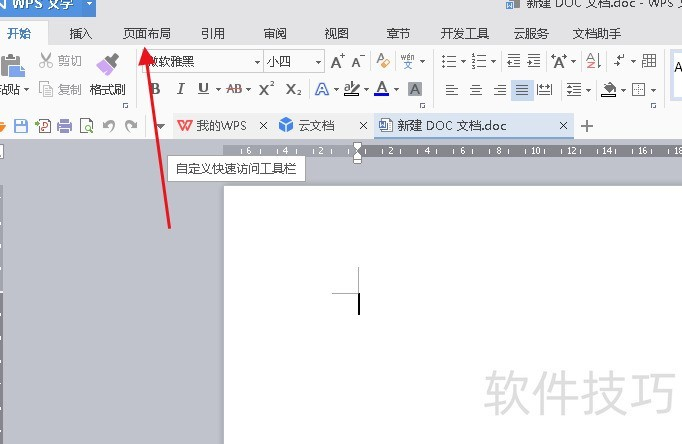
2. 选择需要添加签名的文档,点击“审阅”选项卡。
3. 在“审阅”选项卡中,找到“签名”按钮,点击进入。
4. 在签名面板中,选择“创建签名”或“导入签名”。
- “创建签名”:使用鼠标在签名区域绘制签名,或上传图片、手写签名等。
- “导入签名”:从已保存的签名中选择一个应用到文档中。
5. 将签名拖动到文档中的指定位置。
6. 点击“插入”按钮,完成签名添加。
7. 如果需要修改签名,可以在签名面板中重新绘制或选择其他签名。
三、WPS电子签名注意事项
1. 确保电子签名合法有效:在使用电子签名前,请确保已了解相关法律法规,确保签名符合规定。
2. 保管好签名文件:电子签名文件是重要的电子证据,请妥善保管,防止丢失或泄露。
3. 注意签名区域:在添加签名时,请确保签名区域清晰可见,便于他人识别。
4. 确认签名正确:在签名完成后,仔细检查签名是否正确,避免出现错误。
四、WPS电子签名与其他软件的兼容性
WPS电子签名生成的签名文件具有广泛兼容性,可以与以下软件进行协同使用:
1. Microsoft Office系列:Word、Excel、PowerPoint等。
2. Adobe Acrobat:PDF文件。
3. 其他支持电子签名的软件:如PDF编辑器、合同管理系统等。
五、结语
使用WPS电子签名,我们告别了传统签名方式,让工作更加高效、便捷。随着科技的不断发展,电子签名将成为未来办公的主流方式。让我们紧跟时代步伐,掌握电子签名技能,让生活和工作更加美好!想了解更多关于WPS电子签名的信息,请访问WPS官网,下载WPS电脑版或WPS中文版,开启您的电子签名之旅!
就在昨天,我的一个朋友火急火燎地给我打电话,说他的 iPhone...
在当今数字化办公时代,拥有一款功能强大、操作便捷的办公软...
随着科技的不断发展,办公软件也在不断更新迭代。WPS作为一款...
在当今这个信息爆炸的时代,无论是工作还是学习,文档处理已...
随着信息技术的飞速发展,办公软件已成为我们日常生活和工作...
在快节奏的办公环境中,高效利用办公软件是提高工作效率的关...