

WPS入门教程202,全面解读办公软件使用技巧,让你的办公更加高效
随着科技的不断进步,办公软件已经成为我们日常工作和生活中不可或缺的工具。WPS作为一款功能强大的办公软件,深受广大用户喜爱。今天,我们就来全面解读WPS入门教程202,带你掌握办公软件使用技巧,让你的办公更加高效。
第一节:WPS的基本操作
让我们来了解一下WPS的基本操作。
1. 界面布局
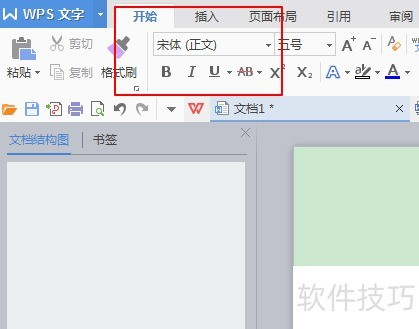
打开WPS,你首先会看到它的界面布局。WPS的界面分为标题栏、菜单栏、工具栏、编辑区、状态栏等部分。熟悉这些部分的位置和功能,有助于你快速上手。
2. 文档操作
在WPS中,你可以创建、打开、保存、关闭文档。具体操作如下:
- 创建文档:点击“新建”按钮,选择合适的模板或空白文档。
- 打开文档:点击“打开”按钮,选择要打开的文档。
- 保存文档:点击“保存”按钮,选择保存路径和文件名。
- 关闭文档:点击“关闭”按钮,关闭当前文档。
第二节:文字处理技巧
文字处理是办公软件中最常用的功能之一。以下是几个实用的文字处理技巧:
1. 快速格式化
在WPS中,你可以通过“格式刷”快速复制样式。选中需要复制样式的文本或段落,点击“格式刷”按钮,然后将鼠标移至目标文本或段落,点击鼠标左键即可。
2. 查找与替换
使用“查找”和“替换”功能,可以快速找到文档中的特定内容,并进行替换。具体操作如下:
- 查找:点击“开始”菜单,选择“查找”选项,在弹出的对话框中输入要查找的内容。
- 替换:点击“开始”菜单,选择“替换”选项,在弹出的对话框中输入要查找的内容和替换内容。
第三节:表格制作技巧
表格是办公软件中用于展示数据的重要工具。以下是几个实用的表格制作技巧:
1. 快速插入表格
在WPS中,你可以通过以下两种方式快速插入表格:
- 点击“插入”菜单,选择“表格”选项。
- 在编辑区中,按住鼠标左键拖动,选择要插入表格的行数和列数。
2. 格式化表格
在WPS中,你可以对表格进行多种格式化操作,如设置边框、底纹、字体等。具体操作如下:
- 选择要格式化的表格。
- 点击“表格样式”按钮,选择合适的样式。
- 在“表格工具”选项卡中,设置边框、底纹、字体等。
第四节:演示文稿制作技巧
演示文稿是办公软件中用于展示信息和报告的工具。以下是几个实用的演示文稿制作技巧:
1. 使用幻灯片模板
在WPS中,你可以使用多种幻灯片模板,快速创建精美的演示文稿。具体操作如下:
- 点击“新建”按钮,选择“演示文稿”选项。
- 在模板中选择合适的模板。
- 点击“创建”按钮,即可开始制作演示文稿。
2. 添加动画效果
在WPS中,你可以为幻灯片添加动画效果,使演示文稿更加生动。具体操作如下:
- 选择要添加动画效果的幻灯片。
- 点击“动画”按钮,选择合适的动画效果。
- 调整动画效果的时间和顺序。
第五节:WPS高级功能
WPS还提供了许多高级功能,可以帮助你提高办公效率。
1. 云协作
WPS支持云协作功能,你可以在云端创建、编辑、分享文档,方便团队协作。
2. OCR识别
WPS的OCR识别功能可以将图片、扫描件等转换为可编辑的文本,提高工作效率。
总结
通过以上教程,相信你已经掌握了WPS入门知识,并能够运用到实际工作中。掌握这些技巧,将使你的办公更加高效。更多关于WPS电脑版、WPS中文版的信息,可以访问WPS官网。
就在昨天,我的一个朋友火急火燎地给我打电话,说他的 iPhone...
在当今数字化办公时代,拥有一款功能强大、操作便捷的办公软...
随着科技的不断发展,办公软件也在不断更新迭代。WPS作为一款...
在当今这个信息爆炸的时代,无论是工作还是学习,文档处理已...
随着信息技术的飞速发展,办公软件已成为我们日常生活和工作...
在快节奏的办公环境中,高效利用办公软件是提高工作效率的关...