

学会WPS Office全套教程,百度云资源免费下载,职场晋升加速器!
随着信息技术的飞速发展,办公软件已经成为我们日常生活中不可或缺的工具。WPS Office作为国内领先的办公软件,凭借其出色的功能和稳定的性能,受到了广大用户的一致好评。为了帮助大家更快地掌握WPS Office全套教程,今天我将为大家分享一份百度云资源免费下载的WPS Office全套教程,让你在职场晋升的道路上加速前行!
一、WPS官网及下载
我们来到WPS官网(https://www.wps.cn/),这里提供了WPS Office的下载、安装以及教程等丰富资源。在官网首页,你可以找到“下载”按钮,点击进入下载页面。在这里,你可以选择WPS电脑版或WPS中文版,根据自己的需求进行下载。
二、WPS Office入门教程
1. WPS文字(Word)
WPS文字是WPS Office的核心组件之一,具有丰富的文本编辑、排版、格式化等功能。以下是WPS文字的基本操作教程:
(1)新建文档:点击“新建”按钮,选择“空白文档”或“模板文档”进行创建。
(2)文本编辑:输入文字内容,可以使用键盘输入或粘贴复制。
(3)格式化:选中文字,在“开始”选项卡中进行字体、字号、颜色、对齐方式等设置。
(4)段落设置:选中段落,在“开始”选项卡中进行段落间距、缩进、行距等设置。
(5)插入图片、表格、符号等:在“插入”选项卡中,选择相应功能进行操作。
2. WPS表格(Excel)
WPS表格是WPS Office的另一个重要组件,具备强大的数据处理和分析能力。以下是WPS表格的基本操作教程:
(1)新建工作簿:点击“新建”按钮,选择“空白工作簿”或“模板工作簿”进行创建。
(2)输入数据:在单元格中输入数据,可以使用键盘输入或粘贴复制。
(3)公式计算:在单元格中输入公式,即可进行计算。
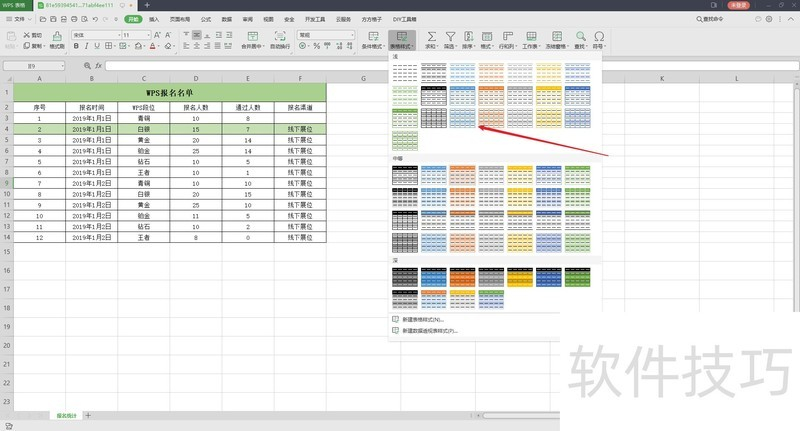
(4)格式化:选中单元格区域,在“开始”选项卡中进行单元格样式、边框、填充等设置。
(5)数据透视表:将数据源拖动到“插入”选项卡中的“数据透视表”功能,即可生成数据透视表。
3. WPS演示(PowerPoint)
WPS演示是WPS Office的又一亮点,可以帮助用户制作出精美的演示文稿。以下是WPS演示的基本操作教程:
(1)新建幻灯片:点击“新建”按钮,选择“空白演示文稿”或“模板演示文稿”进行创建。
(2)插入文本:在幻灯片中插入文本框,输入文字内容。
(3)插入图片、图表、SmartArt等:在“插入”选项卡中,选择相应功能进行操作。
(4)动画和切换效果:在“动画”和“切换”选项卡中,设置幻灯片的动画和切换效果。
三、WPS Office高级教程
1. WPS邮件合并
WPS邮件合并功能可以帮助用户批量制作邮件、信封、标签等。以下是邮件合并的基本操作教程:
(1)创建主文档:新建一个WPS文档,输入邮件合并的内容。
(2)创建数据源:新建一个WPS表格,输入数据源信息。
(3)执行邮件合并:在WPS文档中,选择“工具”>“邮件合并”>“开始邮件合并”,选择合并方式,然后按照提示操作。
2. WPS宏录制
WPS宏录制功能可以帮助用户将重复操作录制下来,提高工作效率。以下是宏录制的基本操作教程:
(1)打开“宏”对话框:在WPS软件中,点击“开发工具”>“宏”。
(2)录制宏:点击“录制”按钮,开始录制宏。执行需要录制的操作。
(3)保存宏:录制完成后,点击“停止录制”按钮,然后保存宏。
四、总结
学会WPS Office全套教程,不仅可以提升工作效率,还能让你在职场中脱颖而出。这份百度云资源免费下载的WPS Office全套教程,将帮助你快速掌握WPS Office各项功能,成为职场晋升的加速器。赶快行动起来,让WPS Office助力你的职场生涯!
就在昨天,我的一个朋友火急火燎地给我打电话,说他的 iPhone...
在当今数字化办公时代,拥有一款功能强大、操作便捷的办公软...
随着科技的不断发展,办公软件也在不断更新迭代。WPS作为一款...
在当今这个信息爆炸的时代,无论是工作还是学习,文档处理已...
随着信息技术的飞速发展,办公软件已成为我们日常生活和工作...
在快节奏的办公环境中,高效利用办公软件是提高工作效率的关...