

电脑WPS Word转换技巧,快速提升办公效率
在当今这个信息爆炸的时代,办公软件已经成为我们日常工作中不可或缺的工具。WPS Word作为一款功能强大的办公软件,可以帮助我们高效地完成各种文档编辑任务。然而,如何运用WPS Word的转换技巧,进一步提升办公效率呢?本文将为您详细介绍一些实用的WPS Word转换技巧,帮助您轻松提升办公效率。
一、快速转换文档格式
1. WPS官网:WPS电脑版、WPS中文版均支持多种文档格式的转换,如Word、PDF、Excel、PPT等。在WPS Word中,您只需点击“文件”菜单,选择“另存为”,然后在“保存类型”下拉菜单中选择所需的文档格式即可。
2. WPS下载:如果您需要将WPS Word文档转换为其他格式,如PDF,可以在“文件”菜单中选择“导出为”,然后选择“PDF”格式进行导出。
二、批量转换文档
1. WPS官网:WPS Word支持批量转换文档格式。在“文件”菜单中选择“打开”,选择多个需要转换格式的文档,然后点击“打开”按钮。接着,在“文件”菜单中选择“另存为”,在“保存类型”下拉菜单中选择所需的文档格式,点击“保存”按钮即可。
2. WPS下载:如果您需要批量转换大量文档,可以使用WPS Word的“批量转换”功能。在“文件”菜单中选择“批量转换”,然后选择需要转换格式的文档,设置转换参数,点击“开始转换”按钮即可。
三、利用快捷键提高转换效率
1. Ctrl+C:复制所选内容。
2. Ctrl+V:粘贴所选内容。
3. Ctrl+X:剪切所选内容。
4. Ctrl+Z:撤销上一步操作。
5. Ctrl+Y:重复上一步操作。
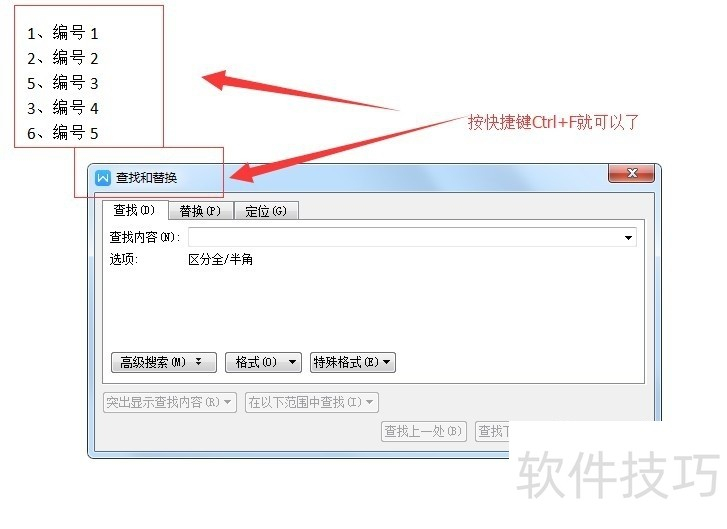
6. Ctrl+H:打开“查找和替换”对话框。
7. Ctrl+P:打开“打印”对话框。
8. Ctrl+S:保存当前文档。
四、利用WPS Word的模板功能
1. WPS官网:WPS Word提供了丰富的模板资源,包括公文、报告、简历、贺卡等。您可以根据自己的需求,在“文件”菜单中选择“新建”,然后在模板库中选择合适的模板进行编辑。
2. WPS下载:如果您需要创建自己的模板,可以先将编辑好的文档保存为模板。在“文件”菜单中选择“另存为”,在“保存类型”下拉菜单中选择“Word模板”,然后点击“保存”按钮。
五、利用WPS Word的云功能
1. WPS官网:WPS Word支持云存储功能,您可以将文档上传到WPS云盘,方便随时随地进行编辑和分享。
2. WPS下载:在WPS Word中,您可以通过“文件”菜单选择“云存储”,然后登录WPS账号,将文档上传到WPS云盘。
六、总结
通过以上WPS Word转换技巧,相信您已经掌握了如何快速提升办公效率的方法。在实际工作中,我们要善于运用这些技巧,提高自己的工作效率,为工作带来更多便利。同时,关注WPS官网、WPS下载等渠道,了解WPS Word的最新功能和更新,不断丰富自己的办公技能,成为职场中的佼佼者。
就在昨天,我的一个朋友火急火燎地给我打电话,说他的 iPhone...
在当今数字化办公时代,拥有一款功能强大、操作便捷的办公软...
随着科技的不断发展,办公软件也在不断更新迭代。WPS作为一款...
在当今这个信息爆炸的时代,无论是工作还是学习,文档处理已...
随着信息技术的飞速发展,办公软件已成为我们日常生活和工作...
在快节奏的办公环境中,高效利用办公软件是提高工作效率的关...