

WPS文字怎样添加行号?
2025年04月28日
当在WPS文字中处理文档格式时,为满足特定需求,将行号应用到每行文本是常见操作。这一过程简便易行,且样式选择丰富,本文将详述其步骤和选项。
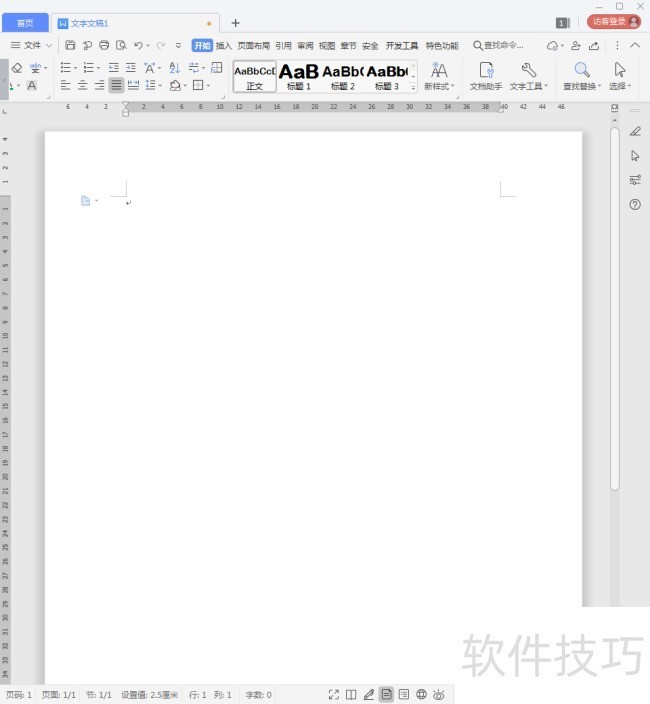
1、 打开WPS,建立空白文字。
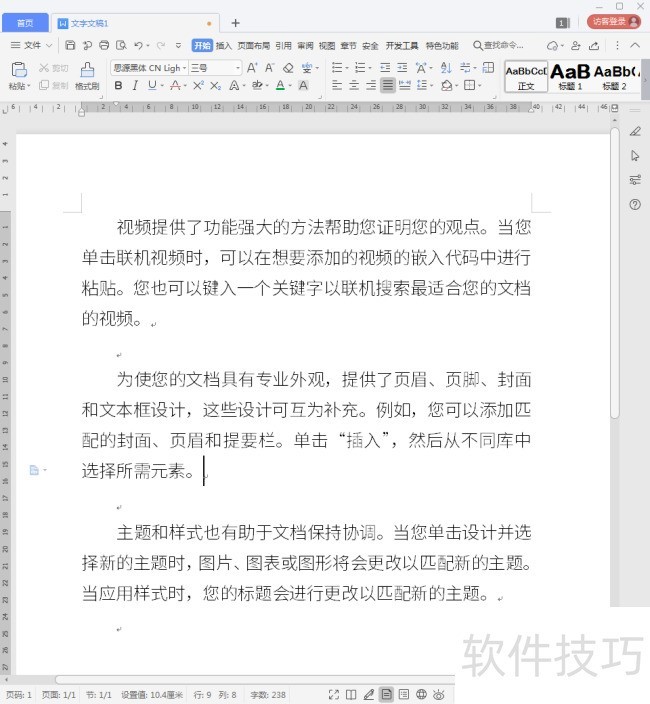
2、 在文档中录入少数几行文字。
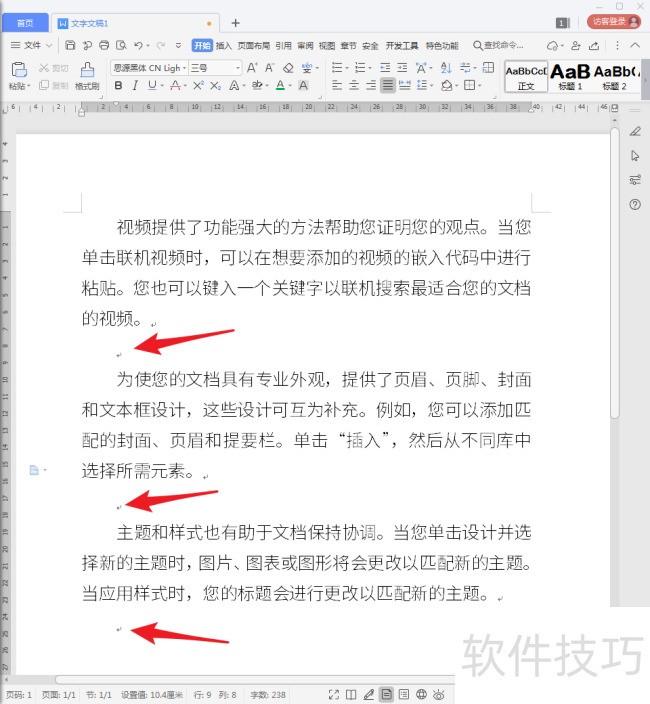
3、 为了体现后续效果,特意在段落之间添加几个空白段落。
4、 无需选中任何文字,直接点击【页面布局】下的【行号】,出现下拉菜单,默认是【无】,所以录入的文字没有行号。
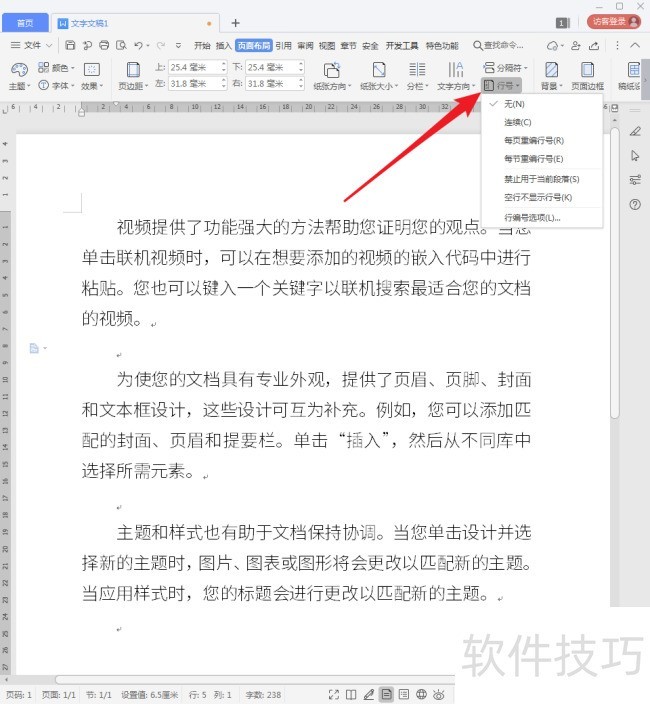
5、 如果需要对行号进行流水编号,只需要点击【行号】下拉菜单中的【连续】。
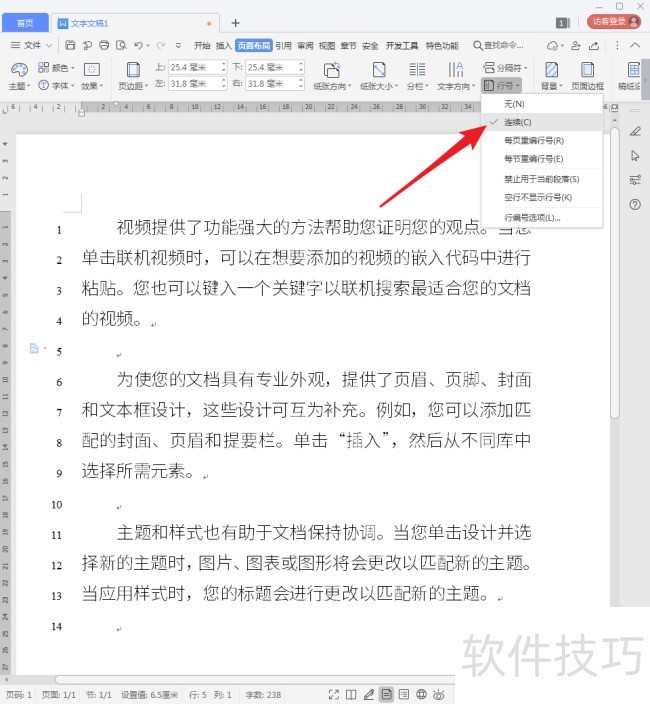
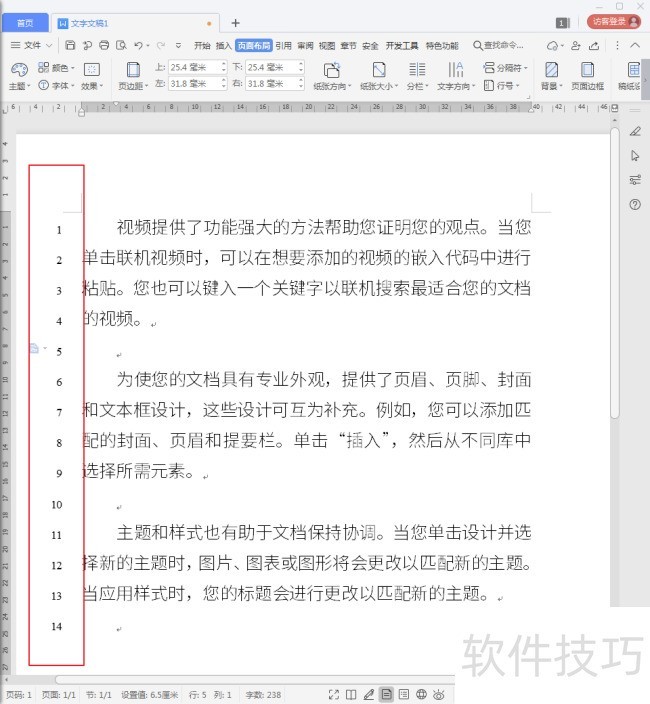
6、 那么,在版心之外,就会从第一行开始往下对文字行进行流水编号。
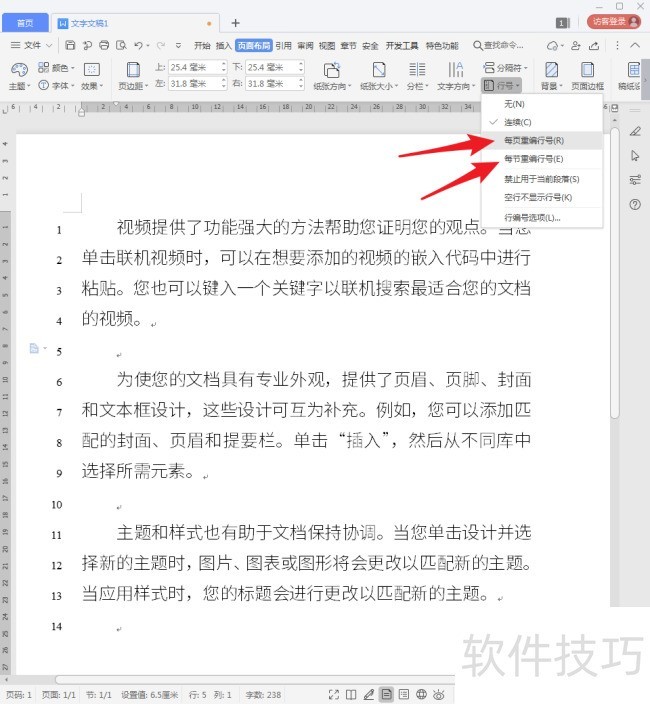
7、 而下拉菜单中的【每页重编行号】和【每节重编行号】是很好理解的,即行号将从每一页或每一节重新从1开始流水编号。
8、 而勾选【禁止用于当前段落】,则表示光标所在的段落不进行行编号。
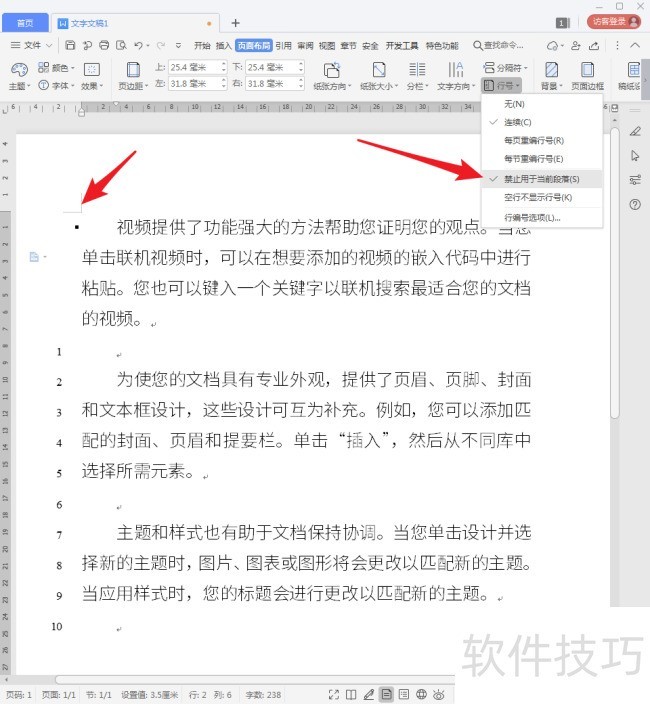
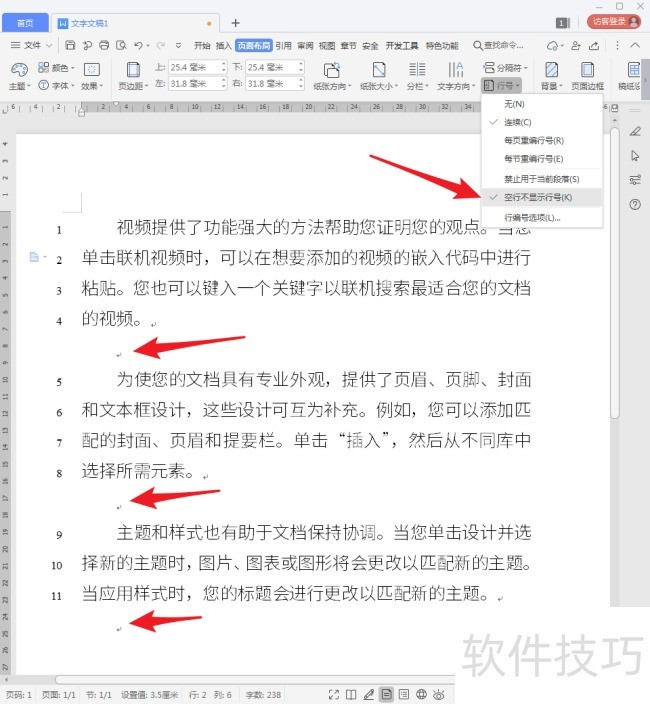
9、 【空行不显示行号】,则表示文档中的空行将不予编行号,这也能从编号结果中明显看出。
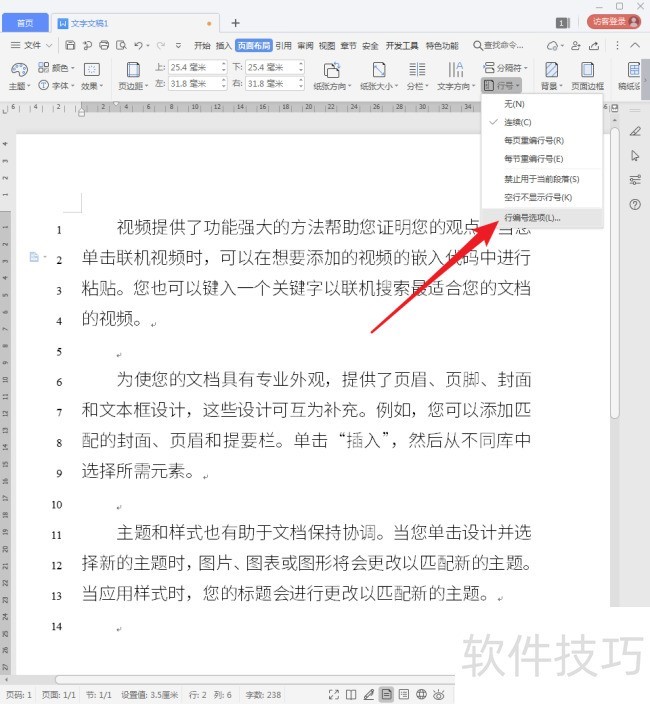
10、 如果默认的从1开始按1递增的行号满足不了要求,则可以点击【行编号选项】。
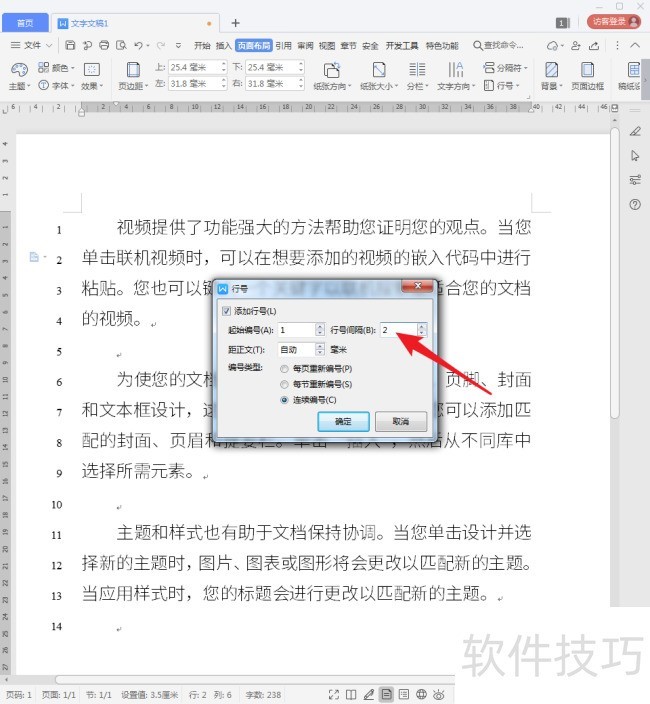
11、 在打开的【行号】设置窗口中,可以更改【行号间隔】数值。
上一篇: WPS文字中输入带圈数字的两种方法
最新文章
就在昨天,我的一个朋友火急火燎地给我打电话,说他的 iPhone...
在当今数字化办公时代,拥有一款功能强大、操作便捷的办公软...
随着科技的不断发展,办公软件也在不断更新迭代。WPS作为一款...
在当今这个信息爆炸的时代,无论是工作还是学习,文档处理已...
随着信息技术的飞速发展,办公软件已成为我们日常生活和工作...
在快节奏的办公环境中,高效利用办公软件是提高工作效率的关...