

探索WPS办公版设置,开启高效办公新篇章
随着科技的发展,办公软件已经成为了我们工作和生活中不可或缺的工具。WPS办公软件作为一款功能强大、操作简便的办公软件,受到了广大用户的热烈欢迎。今天,就让我们一起探索WPS办公版设置,开启高效办公新篇章。
一、WPS官网及下载
想要使用WPS办公软件,我们可以在WPS官网(https://www.wps.cn/)进行下载。WPS官网提供了WPS电脑版、WPS中文版等多种版本,满足不同用户的需求。在下载过程中,可以根据自己的操作系统选择合适的版本。
二、WPS电脑版安装与注册
下载完成后,双击安装包,按照提示完成安装。安装完成后,打开WPS办公软件,进入注册界面。注册WPS账号,不仅可以享受更多特权,还可以方便地在不同设备间同步文件。
三、WPS办公版设置
1. 界面设置
进入WPS办公软件后,我们可以根据自己的喜好对界面进行设置。点击“文件”菜单,选择“选项”,在弹出的“选项”窗口中,我们可以对字体、颜色、布局等进行个性化设置。
2. 功能设置
WPS办公软件提供了丰富的功能,我们可以根据自己的需求进行设置。以下是一些常用的功能设置:
(1)文档设置:在“文件”菜单中,选择“文档设置”,可以对文档格式、字体、段落等进行设置。
(2)表格设置:在“表格”菜单中,选择“表格属性”,可以对表格样式、边框、背景等进行设置。
(3)图片设置:在“插入”菜单中,选择“图片”,可以插入本地图片或在线图片,并对图片进行编辑、调整。
(4)页面设置:在“页面布局”菜单中,可以设置页边距、纸张大小、页眉页脚等。
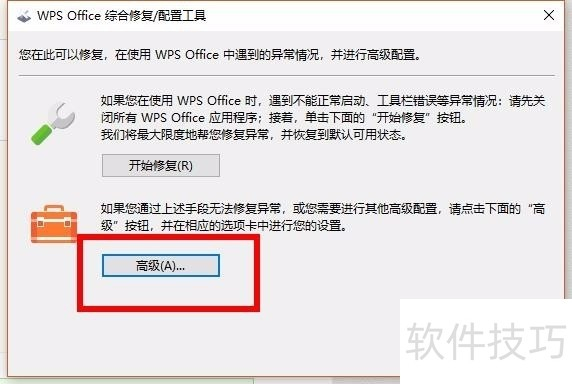
3. 高级设置
(1)快捷键设置:在“文件”菜单中,选择“选项”,在“自定义功能区”中,我们可以添加、删除或修改快捷键。
(2)插件管理:在“文件”菜单中,选择“插件”,可以安装、卸载或管理插件。
四、高效办公技巧
1. 使用模板:WPS办公软件提供了丰富的模板,可以帮助我们快速创建各种文档。在“文件”菜单中,选择“新建”,然后选择合适的模板。
2. 多文档操作:在WPS办公软件中,我们可以同时打开多个文档,方便进行对比、编辑。
3. 云存储:使用WPS账号登录,可以将文档同步到云端,实现跨设备办公。
4. 阅读模式:在阅读模式下,可以方便地浏览长篇文档,提高阅读效率。
五、总结
通过以上对WPS办公版设置的探索,我们可以发现,WPS办公软件是一款功能强大、操作简便的办公工具。通过合理的设置,我们可以开启高效办公新篇章。在今后的工作中,让我们一起利用WPS办公软件,提高工作效率,共创美好未来。
在当今数字化办公的时代,拥有一款优秀的办公软件变得尤为重...
在快节奏的现代社会,高效办公已经成为职场人士的追求。WPS软...
金山WPS软件,作为一款集文字、表格、演示于一体的办公神器,...
随着科技的飞速发展,办公软件已经成为我们日常生活中不可或...
轻松办公,从WPS Office官网下载中文版209开始在这个信息爆...
在快节奏的现代社会,办公软件已经成为了我们工作和学习的重...